
古剑奇侠单机版
Q版神话网页游戏一键端 注册即玩 带教程
【简介】
《古剑奇侠》是一款Q版神话风格网页游戏一键服务端,本端采用VMware虚拟机镜像 + SecureCRT远程连接方式启动服务端,
通过浏览器网页注册账号并登录游戏,无需复杂的环境配置,适合单机体验与局域网联机。
本游戏包已对游戏端进行精修整理与广告清理,保证纯净稳定运行。
【特色】
Q版神话风格网页游戏一键服务端 VMware虚拟机镜像 + SecureCRT远程连接启动方式
通过浏览器网页注册账号并登录,无需复杂环境配置 适合单机体验与局域网联机 已精修整理并清理广告,纯净稳定运行
【内容】
一、打开虚拟机镜像 在VMware中点击“文件”→“打开”,选择镜像文件:D:\古剑奇侠镜像端\古剑奇侠镜像\CentOS 6.3 64Bit.vmx,点击“打开”。 点击“开启此虚拟机”,弹出“此虚拟机可能已被移动或复制”对话框时,选择“我已移动该虚拟机”。 虚拟机启动完成,界面出现mmgame登录提示(mmo、redis用户选项)即表示系统启动成功,此界面保持不动即可,请勿随意点击。
二、启动游戏服务端 打开 D:\古剑奇侠镜像端\服务端启动工具 文件夹,双击运行 SecureCRT.exe。 在连接对话框中双击“GJQX”会话(已预配置root账号,连接地址 192.168.1.110),首次连接弹出主机密钥确认时选择“接受并保存”。 连接成功后,点击工具栏中的“启动”按钮(发送启动命令),等待服务端启动完成。 启动成功的标志:日志中出现start_gameserver、gameserver1 start ok、>>> LoginServer等提示,并回到 [root@install_env_192.168.1.110 ~]# 命令行,即表示服务端已启动完成。
三、进入游戏 打开浏览器,在地址栏输入 192.168.1.110 并回车。 在网页中注册游戏账号,注册完成后即可登录游戏。 如需在局域网内与朋友联机,请确保对方与主机在同一网段(192.168.1.x),并关闭本机防火墙或放行相关端口。
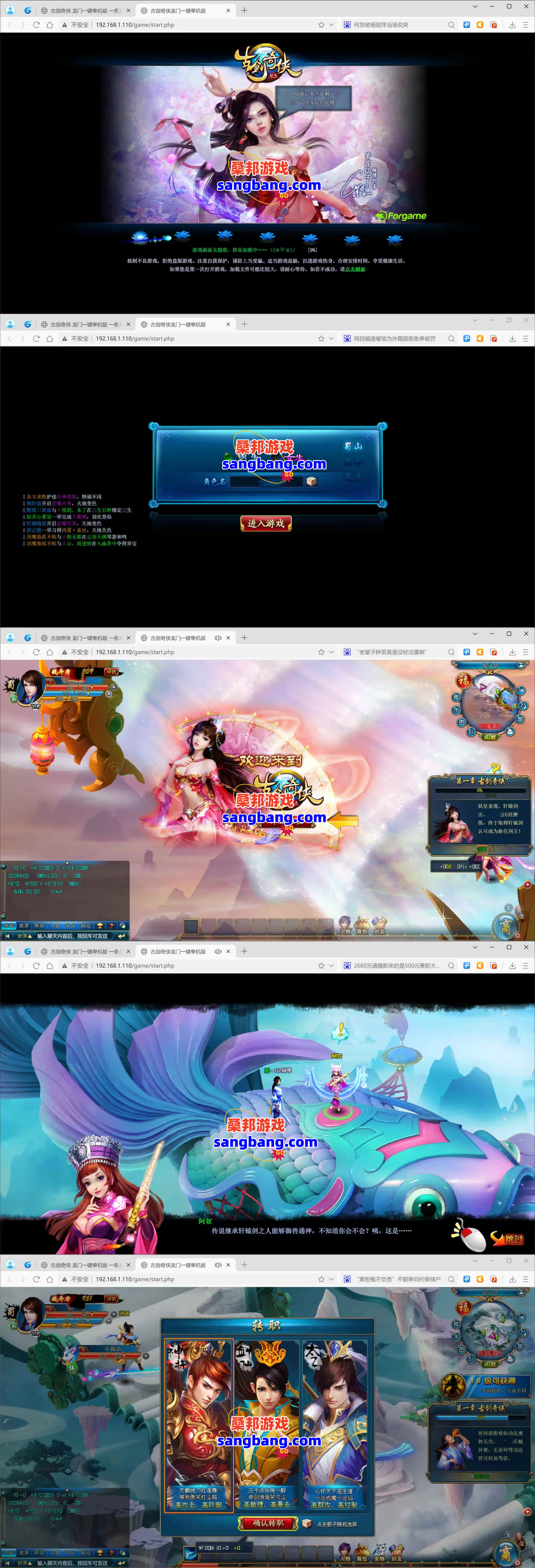
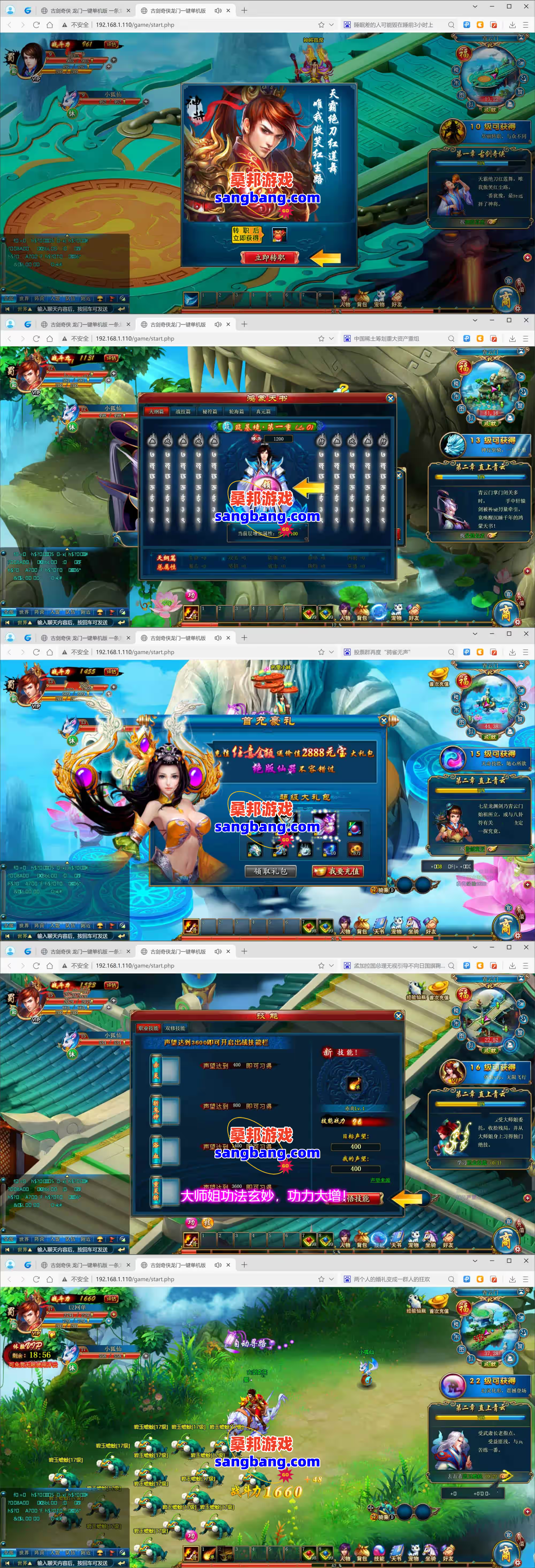
游戏截图:
来源:度盘| 大小:|
- 免责条款:
- 1.本站内容转载自其他媒体,仅供试玩体验,但不代表本站赞同其观点和对其真实性负责;
- 2.若您需要商业运营或用于其他商业活动,请购买正版授权并合法使用;
- 3.本站内容均由互联网收集整理,仅供大家参考、学习,不得进行任何商业或非法用途,否则,一切后果请用户自负;
- 4.本站提供的所有资源仅供参考学习使用,版权归属原著所有,禁止下载本站资源参与任何商业和非法行为,请于24小时内删除!
- 5.本站资源收费只是作为资源整理辛苦费用,并非实际资源售价,赞助本平台所有资源不退不换!感谢支持。
- 6.本站资源全部为搬运而来,不做任何游戏研究、架设和开发,关于游戏问题请自行研究!
- 7.我们非常重视版权问题,如本站有侵权、不妥之处的资源,请联系我们,将在第一时间解决,邮箱:ximitu@outlook.com
- 8.小白用户请勿购买会员;网单资源有bug很正常,遇到不能玩的请换其他资源。